
控制台
计算任务
在控制台查看任务列表、筛选状态,并理解任务费用和资源信息。
计算任务页面用于查看工作空间内的任务运行情况。当前 Web 控制台主要承担查询和追踪职责;任务提交、实时日志和生命周期操作仍以 runwhere CLI 为主。
任务列表
打开 计算任务 后,页面展示任务表格。常见字段包括:
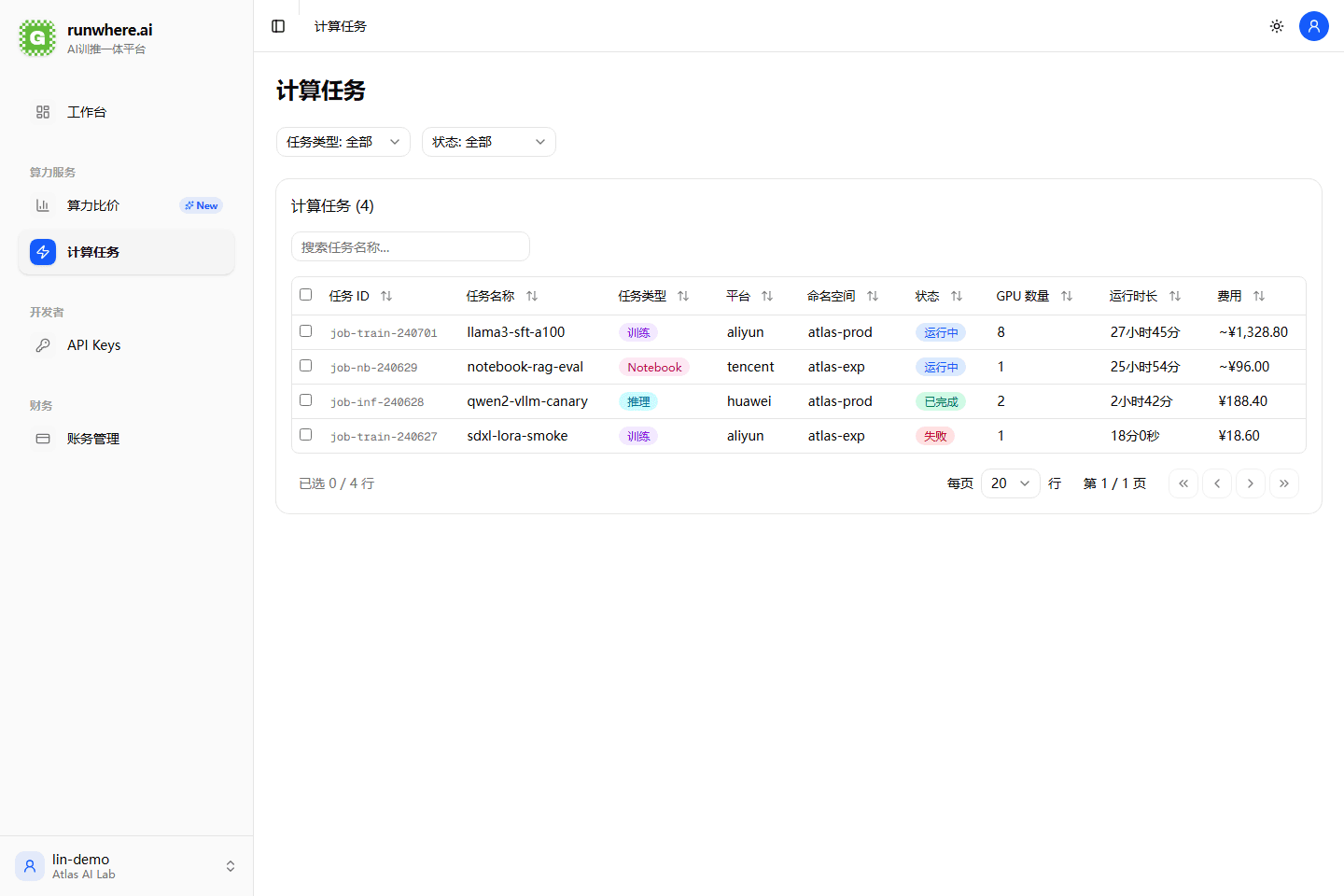
| 字段 | 说明 |
|---|---|
| 任务 ID | 后端生成的任务标识。 |
| 任务名称 | YAML 或提交请求中的任务名。 |
| 任务类型 | 训练、推理、服务、Notebook 等。 |
| 平台 | 任务运行平台或云侧来源。 |
| 命名空间 | 任务所在隔离空间。 |
| 状态 | pending、running、completed、failed、stopped 等。 |
| GPU 数量 | 任务占用的 GPU 卡数。 |
| 运行时长 | 从启动到结束或当前的累计时长。 |
GPU 等云资源费用由你的云账户直接结算,Runwhere.AI 不估算单个任务的云侧金额;平台费用(订阅 + 超额)见 账务与配额。
筛选任务
页面上方提供任务类型和状态筛选。常用排查方式:
- 只看 running,确认当前占用 GPU 的任务。
- 只看 failed,集中排查失败任务。
- 按任务类型筛选 Notebook、训练或推理服务。
- 用任务名称搜索定位某次实验。
从工作台进入
工作台会展示最近任务。点击最近任务或 计算任务 快捷入口,可以进入完整列表。
如果列表为空,说明当前工作空间还没有任务记录。先完成 准备工作,再用 runwhere 快速开始 提交第一个任务。
和 CLI 配合
控制台适合查看任务概览;CLI 更适合执行操作:
runwhere submit -f train.yaml
runwhere logs <job-name> -f
runwhere stop job <job-name>
更多任务生命周期说明见 运行任务。